
软件截图 详情 相关版本 同类热门
软件截图
详情
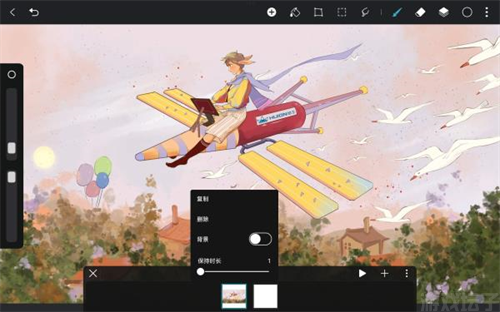
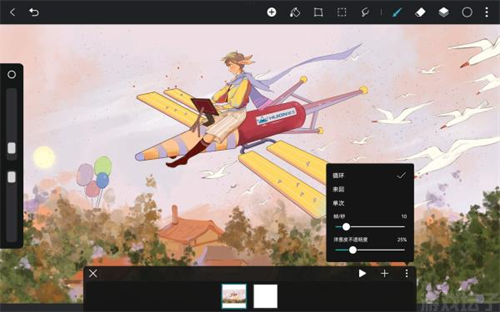
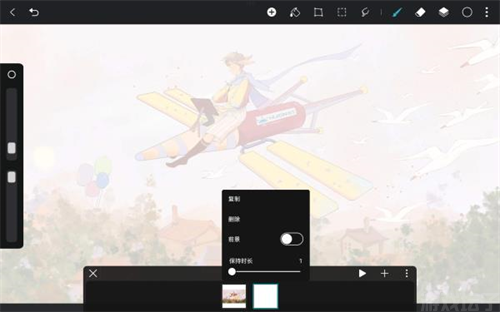
hipaint官方版这款app可以快速帮你提升自己的绘画能力,软件拥有众多功能,满足所有用户的使用需求,无论你想创作精美的静态画作,还是制作流畅的动画,都能在这里找到合适的工具,实现你的内容的创作想法。
这款功能强大且专业的手机绘画软件,正是为像你一样的艺术创作和设计爱好者量身打造。不管你是初学者还是经验丰富的艺术家,都能轻松完成创作!
答:图层功能可以帮助你更好地管理你的作品。你可以创建多个图层,在不同的图层上绘制不同的元素,方便修改和调整。 点击图层面板,可以添加、删除、隐藏、调整图层顺序等等。
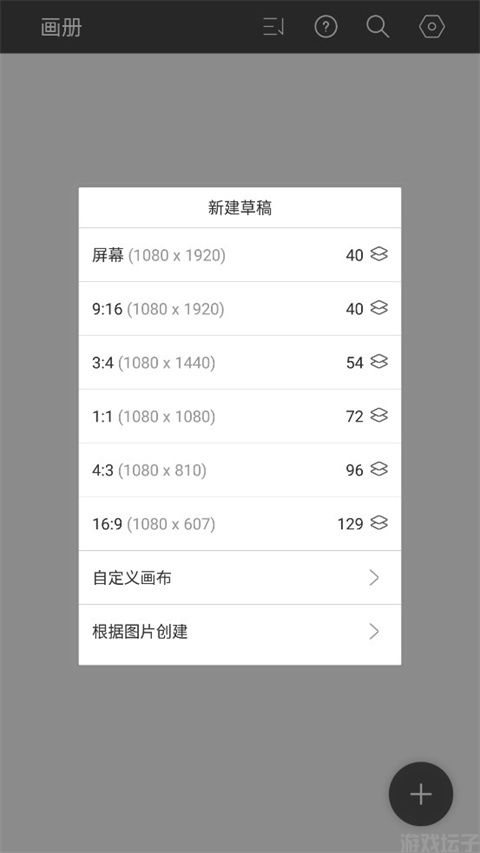
1、首先进入hipaint当中,然后再右下角开始新建作品;
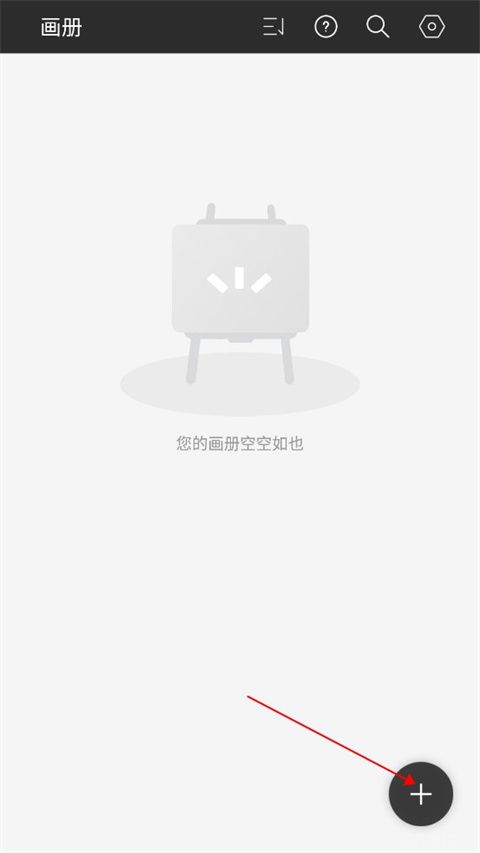
2、然后可以根据自己的需求选择尺寸,或者根据本地图片创建;
3、开始创作之后,点击右上角颜色板块,在这里可以选择自己喜欢的颜色;
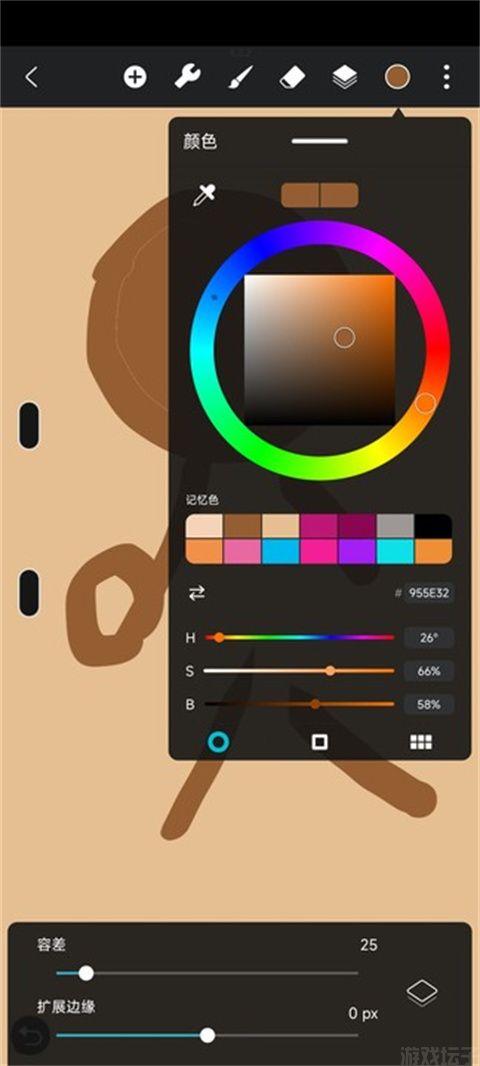
4、也可以点击试管吸取颜色;
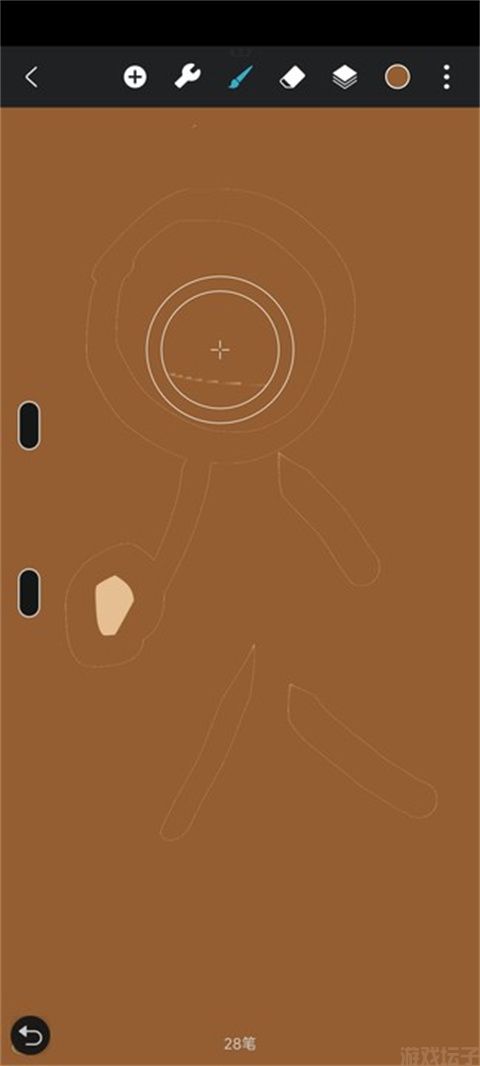
5、选择好颜色之后,点击设置图标里面的颜料桶图标,最后就可以进行填充颜色啦!
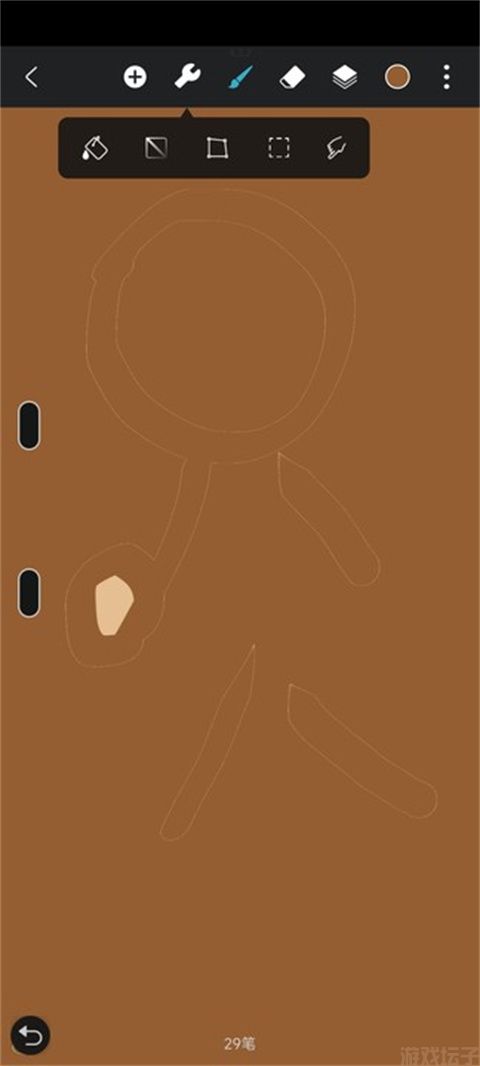
注意:如果是自己画出来的图形,填充效果会有点点的不饱满,但如果是用软件里面的形状画出来的图形,再填充效果会好很多。
1、复制笔刷
点击“复制笔刷”后会出现粘贴笔刷选项,选择需要复制到的笔刷组,选择粘贴笔刷可以将笔刷复制到该笔刷组下。
2、新建笔刷
点击“新建笔刷”按钮可以新建一个笔刷至自定义笔刷组,可调节各种参数。
3、重命名笔刷
点击“重命名笔刷”按钮可以更改当前笔刷的名称。
4、分享笔刷
点击“分享笔刷”可以将此画笔分享到别的应用或您的朋友。
5、重命名笔刷组
点击“重命名笔刷组”可以修改此画笔组的名称。
6、分享笔刷组
点击“分享笔刷组”可以将此画笔组分享到别的应用或您的朋友。
7、删除笔刷
点击“删除笔刷”按钮,即可删除当前选中的笔刷。内置的默认笔刷不支持删除。
8、收藏笔刷
点击上方的爱心图标,即可收藏当前笔刷至“收藏”组内。
9、移动笔刷
复制和粘贴笔刷即可拖动调整笔刷的位置。
10、分享和导入笔刷
分享:选中画笔或画笔组,点击“分享笔刷”。
导入:用软件打开。hbr格式的笔刷文件。
1、功能设置完善,绘画出不同风格的画面,描述适合的绘画方式。
2、服务更加的完善,免费使用不同的功能,手机上就能轻松的绘画。
3、智能AI系统,提供更加便捷的服务,上线即可记录,分享给你的朋友。
1、简约直观的UI界面。
2、流畅、丝滑、低延迟的手写软件体验。
3、导入&导出笔刷。
4、连接数位板/手绘板绘画和使用高级功能快捷键。
5、拖动上色和拖动调节容差。
软件信息
本网页内容、图片、视频为模板演示数据,如有涉及侵犯版权,请联系我们提供书面反馈,我们核实后会立即删除。
Copyright © 2014-2024 游戏坛子 版权所有
备案号:沪ICP备14023743号 沪网文[2017]2266-129号 增值电信业务经营许可证:沪B2-20170300  沪公网安备31011402002557号