
软件截图 详情 相关版本 同类热门
软件截图
详情
seeton官网版是一款实用的云端储存监控软件,该软件可以让你在任何地方通过手机视频监测到家里的一举一动哦,此外录像回放系统设计人性化,用户可以通过时间轴快速定位特定时段的画面,支持多种回放速度调节,并能导出关键画面截图或视频片段。需要的小伙伴可以到游戏坛子进行免费体验哦!
通过移动端APP或网页端,用户可以随时随地查看监控画面,进行云台控制和参数设置。软件支持多级权限管理,可以为不同用户分配查看和操作权限。设备管理功能全面,支持摄像头分组、状态监测、固件升级等操作。
1. 实时预览
→ 画面布局调整
→ 云台控制
→ 对讲功能
2. 录像回放
→ 时间检索
→ 事件筛选
→ 视频导出
3. 设备管理
→ 分组管理
→ 状态监测
→ 参数配置
1、WiFi/3G/4G网络。
2、h265/h264。
3、多通道预览、切换。
4、身份认证。
5、抓拍、录像。
6、横屏和竖屏切换。
7、音频、对讲功能。
8、前端录像查询与回放。
9、历史告警查询。
10、好友添加、好友留言。
11、设备删除,时间时区设置。
1、在本站下载安装seetong监控软件

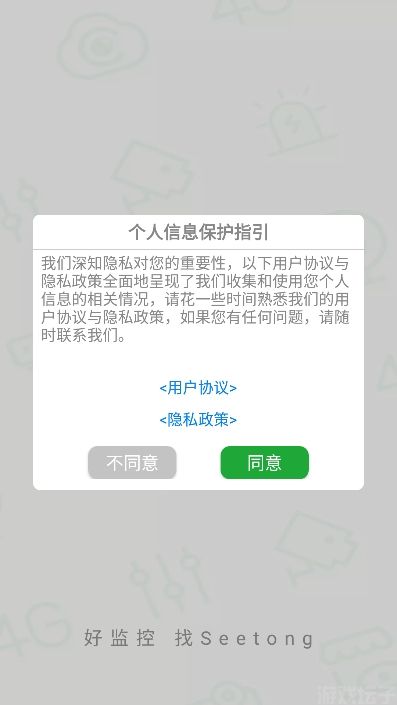
2、进入后同意seetong监控软件的用户协议
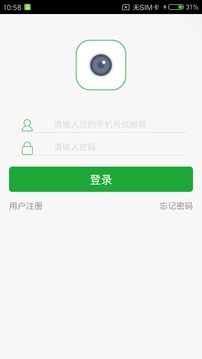
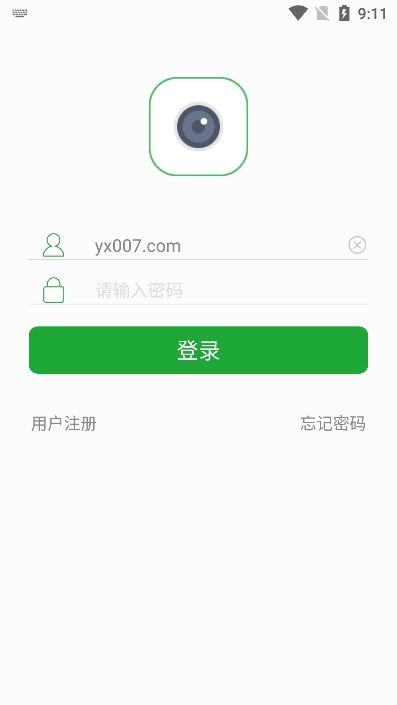
3、使用手机号注册登录即可
1、根据设备列表,用户能够查阅到全部的监控设备资源。
2、录像实时同步手机,手机上即可获取到更多录像视频。
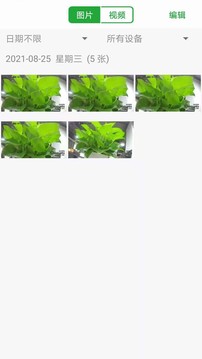
3、录像回放,选择设备的监控录像,迅速就能观看回放。
4、查阅设备的网络状态,浏览到设备的运行情况和内容。
1、首先第一步我们在手机上找到软件图标,然后登录进入到软件首页界面。
2、进入到软件界面之后我们看到设备列表是空的,然后点击界面右上角的添加按钮准备添加设备。
3、之后我们在增加设备的界面,我们输入设备的ID、用户名和密码之后,点击添加按钮即可。
4、或者我们可以点击扫一扫按钮来扫描设备二维码进行快速添加。
5、添加完成之后我们点击界面中的WiFi配置按钮,然后给添加的设备进行WiFi的配置。
6、点击进入到WiFi配置界面之后,我们点击刷新按钮搜索摄像机,然后填写WiFi密码之后就完成配置了,这样设备就添加完成了。
软件信息
本网页内容、图片、视频为模板演示数据,如有涉及侵犯版权,请联系我们提供书面反馈,我们核实后会立即删除。
Copyright © 2014-2024 游戏坛子 版权所有
备案号:沪ICP备14023743号 沪网文[2017]2266-129号 增值电信业务经营许可证:沪B2-20170300  沪公网安备31011402002557号