

软件截图 详情 相关版本 同类热门
软件截图
详情
MomoTalk是一款二次元主题的对话生成器app,在这里有超多蔚蓝档案中的角色哦,玩家可以重温游戏中的经典剧情,与喜爱的角色进行虚拟对话。软件不仅完美还原了原作中的角色形象和对话风格,更通过灵活的参数设置,让用户能够创造出更加个性化的对话场景。
视觉效果
1、界面风格
2、字体选择
3、动画效果
互动设置
1、回应模式
2、触发条件
3、连锁对话
一、如何开始聊天?
进入软件后,点击下方“+”图标,弹出学生选择界面,点击想要聊天的学生,即可添加学生开始对话。

添加学生

选择学生
添加成功后,将会有以下两种手势:
1、单击:进入该学生的聊天界面。
2、长按:弹出对话框,可提供“AI”、“删除”、“编辑消息数”,以下针对长按操作进行详细说明。

对话框
删除:点击删除后,会弹出二次确认对话框,点击确定后将会删除已添加的学生会话(同时也将删除所有聊天记录,请谨慎操作)
确认:在“未读消息数”输入框内输入数字后,点击确认,将会在学生尾部出现未读数字(仿照游戏内未读效果),若数字大于9,将会显示为“+”字,表示有较多消息未读

未读数字效果
AI:单击“AI代理”将切换AI代理网址(推荐Host1或者Host2),Host3为国外代理,需自行准备全局代理,之后再次点击“AI”按钮,将会以该学生的形象与ChatGPT-3.5进行对话(需自行准备API KEY)。若各位老师对使用学生形象与GPT交流较为别扭,可在学生选择界面选择GPT头像。
二、我能在聊天界面做到什么?
在讲解聊天界面的使用之前,希望各位老师能先行了解【消息盒子】和【消息】的概念,即一整个对话为【消息盒子】,消息盒子内的单条信息即为【消息】。

消息盒子与消息
【聊天界面介绍】

聊天界面上
1、播放消息:对已添加的消息仿照游戏内的播放效果,进行播放(后续版本将更新遇到选项暂停的效果)
2、保存图片:对已添加的消息进行长截图并自动保存到相册(确保软件已获取相应权限)

聊天界面下
3、学生头像:显示当前发送信息的学生,单击后即可展开功能栏
4、输入框:消息输入的位置
5、追加按钮:将输入的消息“追加”到最新消息盒子的最后一条消息处
6、发送按钮:新建一个消息盒子发送

追加效果

发送效果
注意:当你选择其他学生后点击追加,即使最后一条消息盒子的发送者与当前选择学生不同,仍然会向最后一条消息盒子内的添加。
【功能栏介绍】
当单击学生头像后,将会展开功能栏,如图。
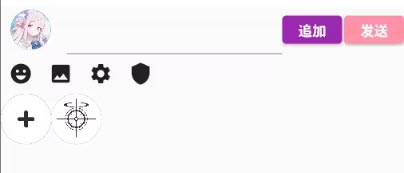
功能栏
功能栏目前有四个图标,依次是:
1、表情差分:将会弹出目前已选择的学生的表情差分(从本地获取,需自行下载)
2、图片选择:发送手机相册或目录内的图片(如何发送相册:点击图片进入文件选择器后,点击左上角形如“三”的图标,即可在左侧列表找到相册选项)
3、聊天功能:点击可选择特殊对话形式,例如:旁白、选项回复、前往羁绊故事等
4、社团表情:点击后将选择社团表情,若本地内没有,则会提示下载(请确保软件已获取相应权限)
功能栏底部为常用学生,点击+号后即可开始选择学生,选择后的学生将会出现在底部,再次点击将会切换目前的发言学生。如果选择的为夏莱的Logo,则代表老师,消息将会出现在界面右边。

更改发言学生

老师发送效果
之后可点击右上角的播放按钮将会弹出对话框,填写信息后即可开始演绎对话。

播放对话框
取消勾选后,将不会有播放标题。可选择起始播放条数和终止播放条数。填写时间间隔来控制播放消息的速度(1秒等于1000毫秒)。

播放效果
【对消息以及消息盒子的手势】
1、消息盒子
长按:弹出对话框,询问是否删除消息盒子,删除即为删除整个消息盒子。此操作无法撤销,请谨慎操作
2、消息
双击:双击消息盒子内的消息后,会弹出编辑对话框(如图),各位老师可进行如下操作

编辑对话框
发送者:点击头像后将从“常用学生”中选择,更改整个消息盒子的发送者,更改效果如下:

更改发送者效果
删除:单击删除后,将会从消息盒子内删除当前选择的消息(即双击的那一条消息),若消息盒子内的消息数为0后,则删除消息盒子。
插入:单击插入后,将会把输入框的内容插入到当前选择的消息后一条
编辑:单击编辑后,将会把输入框的内容更改到当前选择的消息
【旁白、回复选项、羁绊故事的使用】
旁白
展开功能框后,单击齿轮图标,选择带有“旁白”字样的头像,若输入框左侧的学生头像变成旁白后,即可选择成功。之后在输入框内的输入消息内点击“发送”按钮即可。
注意:发送旁白后,追加按钮将会被禁用(代表旁白不允许被追加),当最后一个消息盒子不再是旁白后,追加按钮将会解禁。

旁白效果
选项回复
展开功能框后,单击齿轮图标,选择带有“回复”样式的头像,若输入框左侧的学生头像变成回复后,即可选择成功。之后在输入框内的输入消息内点击“发送”按钮即可。回复按钮仍可被追加且不限制次数。

回复效果展示
羁绊故事
展开功能框后,单击齿轮图标,选择带有“羁绊故事”样式的头像,若输入框左侧的学生头像变成羁绊故事后,即可选择成功。之后在输入框内的输入消息内点击“发送”按钮即可。
注意:发送羁绊故事后,追加按钮将会被禁用(代表羁绊故事不允许被追加),当最后一个消息盒子不再是羁绊故事后,追加按钮将会解禁。且羁绊故事将会限制字数为14字以内。

羁绊故事效果展示
旁白、回复选项、羁绊故事等特殊回复均有【双击】编辑的手势,各位老师可通过双击修改其错误的内容。
三、自定义学生
在软件首页,点击右下角【更多】,选择【异世界学生】即可进入自定义学生界面。

自定义学生界面
在弹出的对话框内添加学生的【姓氏】【名字】【生日】并选择头像后即可添加学生。
添加学生成功后若想进入使用,请务必重启下软件。
那么将如何开始使用自定义的学生呢?
四、筛选学生
在选择学生界面,各位老师可通过页面顶部,发现输入框 搜索按钮 即筛选按钮

搜索:在输入框内输入学生姓名即可搜索,支持简中、繁重、日语、韩语、英语多语言搜索
筛选/重置:点击此按钮即弹出筛选对话框,其中老师自定义添加的异世界学生请于筛选中选择【异世界】标签后并点击确定,类似 露营真纪、礼服伊吹 等未实装学生以及 市民 等NPC角色,都归于【未实装】标签。筛选完成后点击确定即可,若各位老师想重置筛选,请长按此按钮即可。

五、如何获取差分
通过【更多】——【设置】,进入软件的设置页面
点击选取【选取差分表情路径】选择手机内的一个文件夹(用来存取差分),选择完成后若软件显示【已配置】字样,则表示成功,后续可点击“获取学生差分”,之后选择学生,等待下载完成后,即可从聊天界面的“笑脸”图标中选择差分。
1、多元化的搜寻功能:让每一个角色的故事都不再被遗忘。
2、定制化角色体验:打破次元壁渲,让你的声音也能成为剧情的一部分。
3、全息般的互动设计:从文本到视觉元素的无缝融合,打造立体的沟通桥梁。
4、一键分享便捷性:优秀的想法不应该孤独存在,一键分享,让更多人见证你的创意火花。
1、二创神器受追捧
2、角色对话新体验
3、玩家创意大舞台
4、聊天模拟很有趣
软件信息
本网页内容、图片、视频为模板演示数据,如有涉及侵犯版权,请联系我们提供书面反馈,我们核实后会立即删除。
Copyright © 2014-2024 游戏坛子 版权所有
备案号:沪ICP备14023743号 沪网文[2017]2266-129号 增值电信业务经营许可证:沪B2-20170300  沪公网安备31011402002557号


