
软件截图 详情 相关版本 同类热门
软件截图
详情
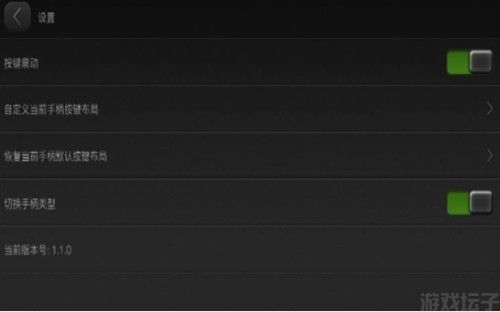
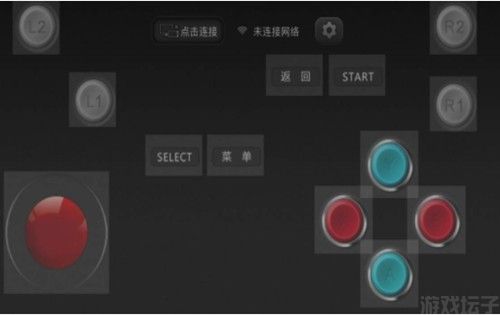
小鸡虚拟手柄这款应用将智能手机瞬间转化为功能全面的虚拟游戏手柄,彻底革新了传统触屏操作的限制,为玩家带来更精准、舒适的游戏操控体验。无论何时何地,只需轻触屏幕,手机即可完美模拟实体手柄的按键反馈,使复杂的游戏指令执行变得轻而易举,显著提升了游戏的沉浸感与可玩性。用户通过它能轻松驾驭各类手机游戏。
1、打开手机桌面的小鸡模拟器,点击首页右上角的“手柄图标”;
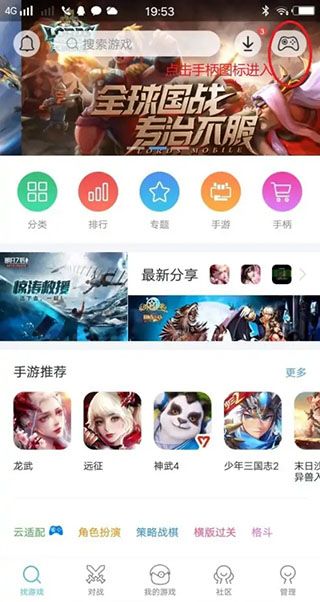
2、点击“连接其他手柄”,跳转到蓝牙连接界面;
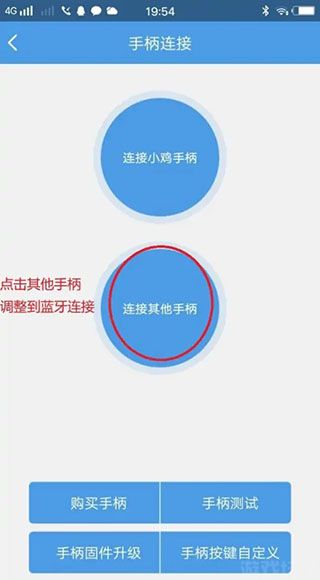
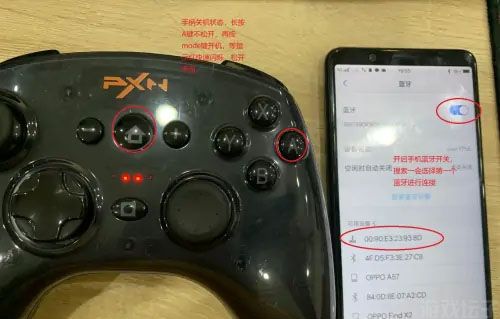
3、手柄关机状态,长按A键不松开,再按mode键,等指示灯快速闪烁立马松开手指。然后开启手机蓝牙开关,等待一会,选择搜索到的第一个蓝牙进行连接;
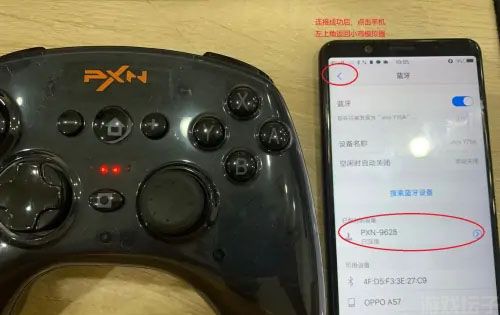
4、连接成功后,再“已连接的设备”可以查看连接成功的手柄型号:pxn-9628,然后点击左上角返回小鸡模拟器;
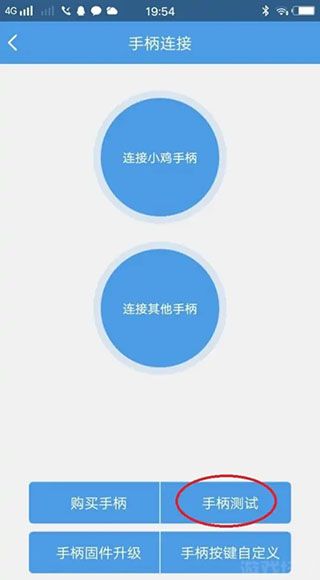
5、再手柄连接界面,点击“手柄测试”;
6、操作手柄上的任意按键,手机屏幕测试界面都会有相应的按键反馈。如果测试所有按键都没有问题,左上角点击返回手柄连接界面;
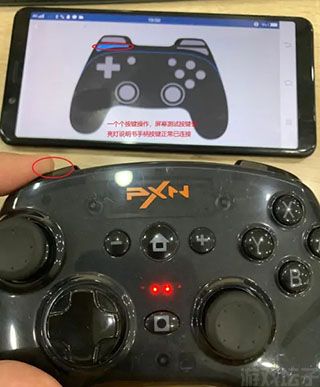
7、重新点击“手柄按键自定义”,开始设置游戏键位;
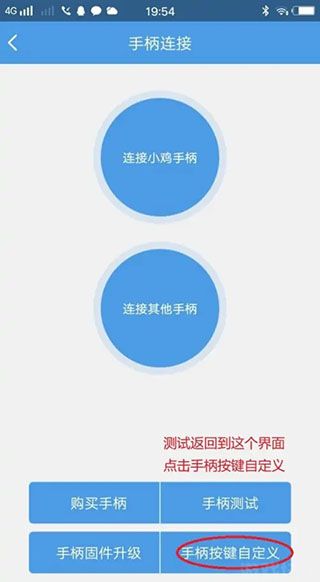
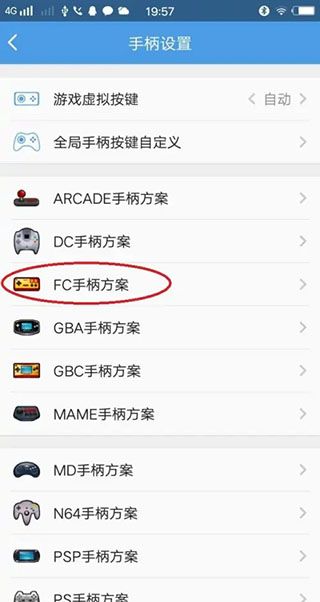
8、根据自己玩的游戏类型,每次进入游戏前先到手柄设置,找到自己玩的游戏类型,进行键位设置,返回在进入游戏。本教程以"FC手柄方案"进行设置;
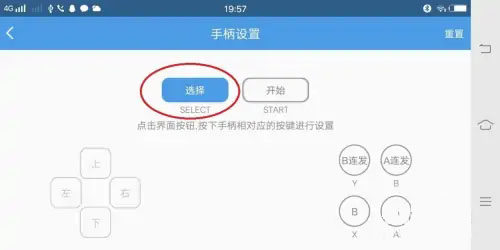
9、进入FC手柄设置,手指按触"选择",然后操作手柄上面的按键,把手柄的按键设置到游戏按键上,这时可以看到手柄设置界面的按键为蓝色涂满状态,表示设置成功。其他的按键一一对应设置好后,点击左上角返回自动保存;
10、返回主页面,点击“我的游戏”这里有之前预先下载好的游戏,启动相应的游戏类型,进入即可操作手柄。
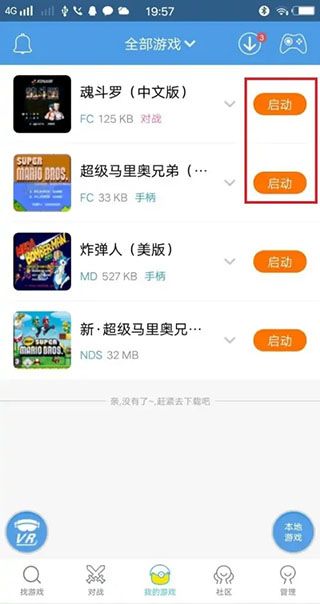
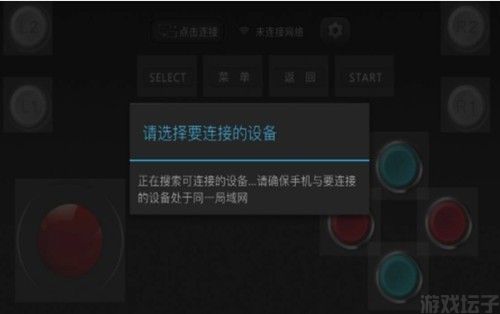
1、安装好后,打开小鸡虚拟手柄,点击“点击扫描”,搜索TV设备。(请确保手机与TV设备在同一局域网下!)。
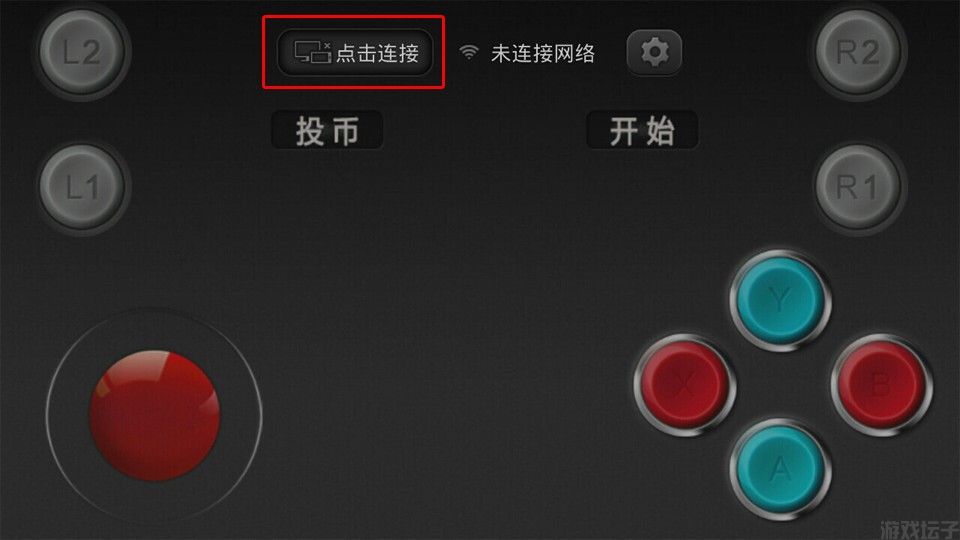
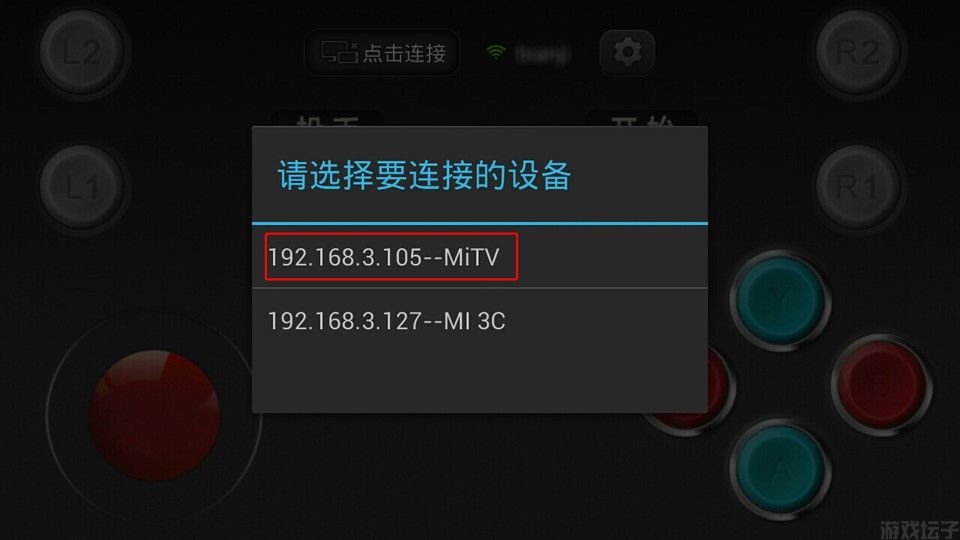
2、扫描到TV设备后,选择该设备,则虚拟手柄会与TV自动连接,在TV上会自动识别到该手机。(如下图)
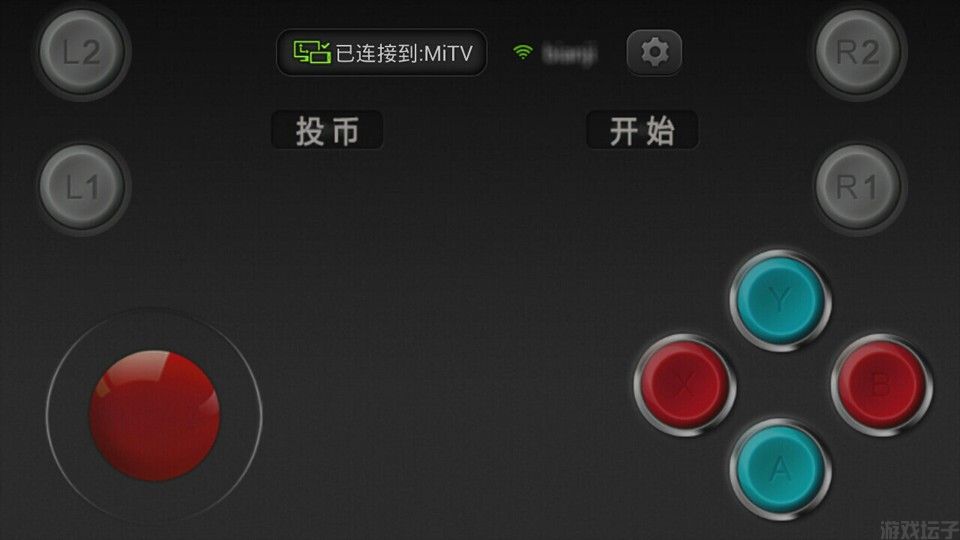
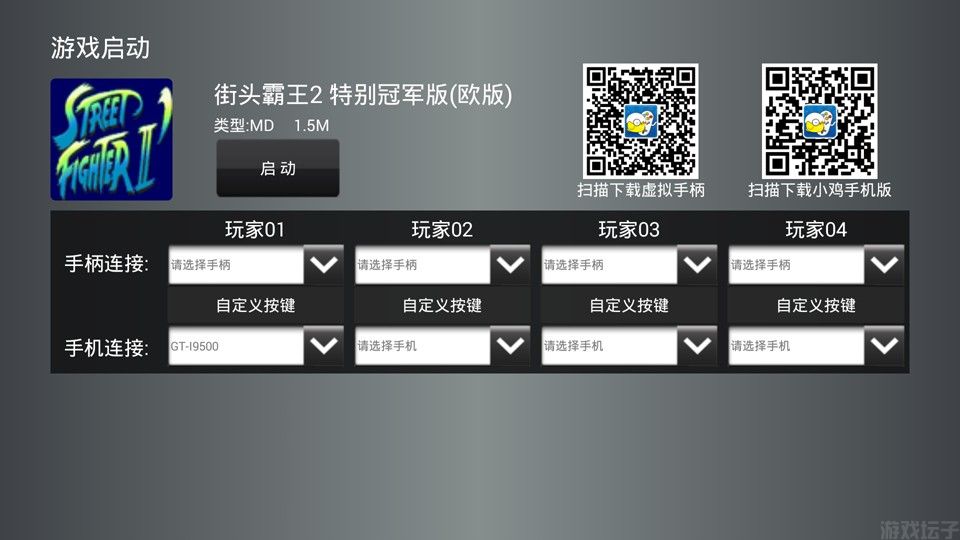
3、注意:由于实体手柄的识别与虚拟手柄的识别是分开的,如果有同时连接实体手柄,请注意将实体手柄与虚拟手柄分别设置在不同的玩家上,否则是无法使用虚拟手柄的。
1、尝试重置按键。
2、模拟器开始游戏前设置back键更改为R1键。
3、手柄背面有个复位键,按下重新后重新连接试一下,安卓按A+home,苹果按Y+home连接。
1、支持适配各种不同的游戏作品,软件支持切换键位的使用。
2、软件的兼容性是很出色的,可以适配于各种游戏设备的使用。
3、通过连接原有的游戏模拟器,软件可以充当适配器的使用。
软件信息
本网页内容、图片、视频为模板演示数据,如有涉及侵犯版权,请联系我们提供书面反馈,我们核实后会立即删除。
Copyright © 2014-2024 游戏坛子 版权所有
备案号:沪ICP备14023743号 沪网文[2017]2266-129号 增值电信业务经营许可证:沪B2-20170300  沪公网安备31011402002557号