
软件截图 详情 相关版本 同类热门
软件截图
详情
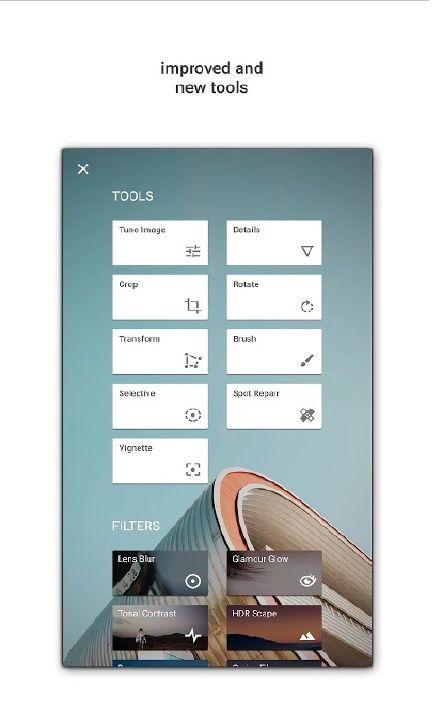
snapseed正版是一款由谷歌精心打造的专业修图软件,不仅功能十分的强大,更在多个维度上为图像的调整提供了无限的可能,通过精心的调整你可以轻松获得高质量的精美图片。小编提供的这款版本是完全免费的,不需要开通任何的会员就能够畅享各种功能,有需要的快点来游戏坛子网下载吧!
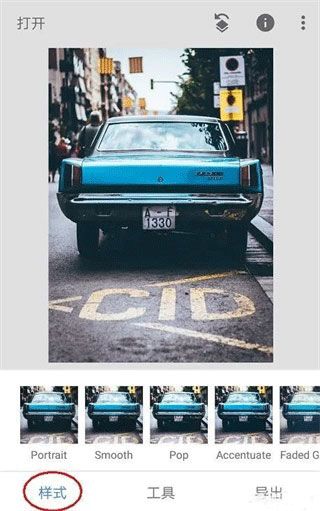
1、打开要处理的图片,然后点击样式取消样式,因为一开始默认打开图片时就处于编辑样式的界面中。
2、点击工具,然后找到双重曝光工具并打开它。
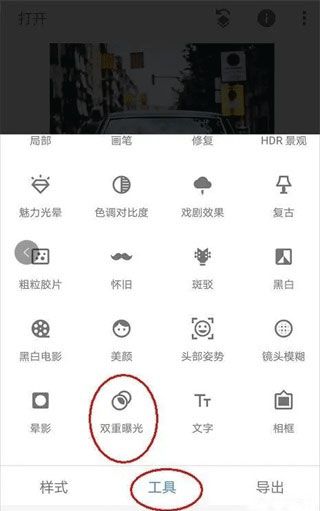
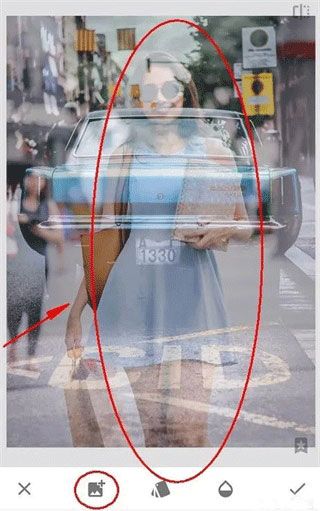
3、进入双重曝光工具后,点击+号添加一张我们要换背景的图片,如下图所示。添加图片后,食指和大拇指控制图片,对图片进行拖动、放大缩小,让我们要扣的人物与背景重合在比较合适理想的位置。
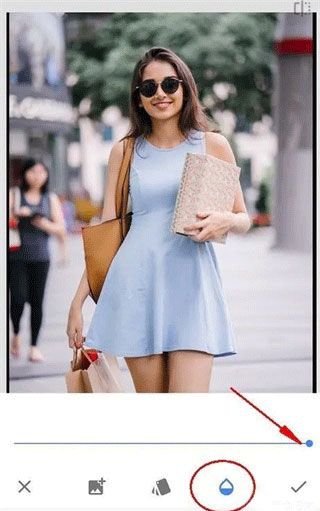
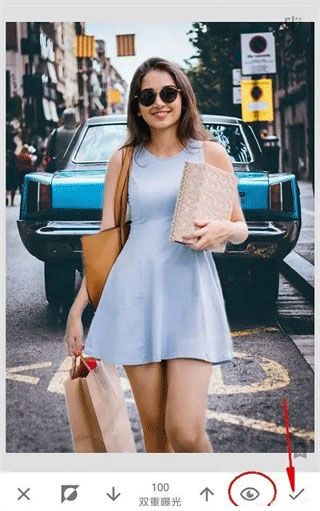
4、点击第三个不透明度工具,将不透明度设置为最大,将滑块移动到最右边即可,然后点击√对图片进行确定回到主菜单。
5、点击最右上方第一个工具,然后点击插看修改内容工具,如下图:
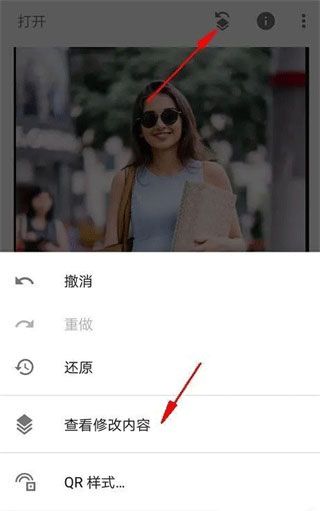
6、进入查看修改内容工具后,我们就看到了刚才添加的双重曝光步骤,点击双重曝光的小导向箭头,再点击中间的画笔工具,点击画笔工具就可以进入我们的蒙版进行编辑了。
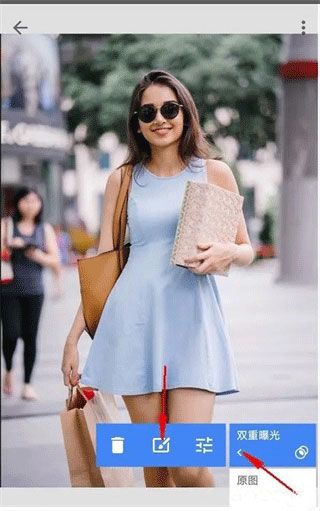
7、进入蒙版后,注意看参数。此时双重爆光的参数,是100,用画笔在图片上进行涂抹后,涂抹了的区域就显示了人物了。说明当我们用双重曝光数值100去涂抹图片时,图片就会显示后面添加的人物图片,反之如果双重曝光参数为0时再去涂抹,那么图片就会再次显示背景为车的效果。
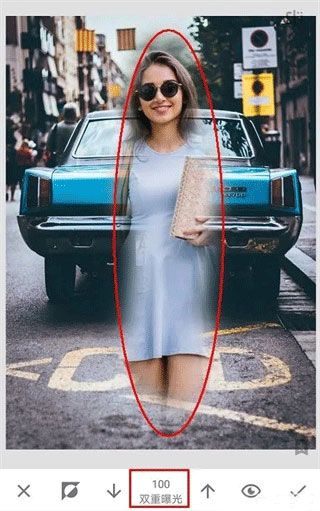
8、不改变参数,用双重曝光100的参数去将人物大致轮廓涂抹出来,如下图,整个人物都已经涂抹出来了,只是还要修整人物轮廓边缘。
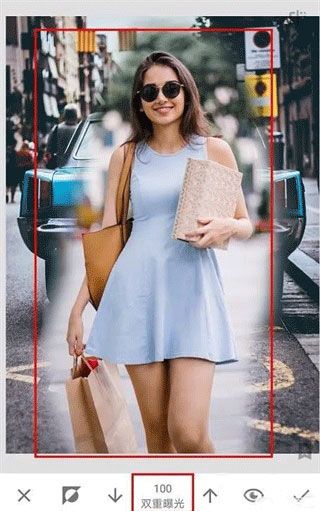
9、在我们涂抹后,点击工具栏的小眼睛,如下图。涂抹的区域就变成了红色了,相当于PS的快速蒙版效果,有些时候可以让我们更加直观的分辨轮廓边缘,但我们处理的这张图片轮廓边缘颜色太浅了,所以并不适用。(小眼睛快速蒙版效果很多时候都好用,只是偶尔有例外,建议每次涂抹后都用下,看效果如何,效果好就用,不好就不用)
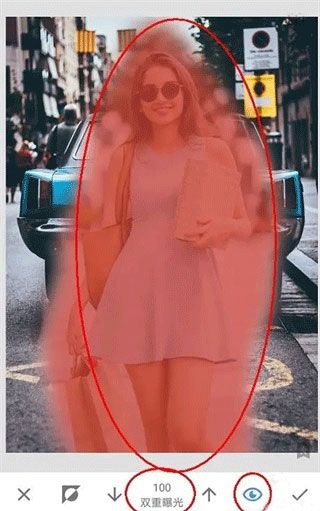
10、在我们涂抹人物边缘轮廓时,可以大拇指和食指在图片上进行扩张,图片就可以放到最大方便我们处理了。但是如下图:即使将图片放到最大时,人物小轮廓处手指同样太大了,无法进行精确涂抹。这里给出的建议是先用双重曝光0的数值去不显示一些内容。
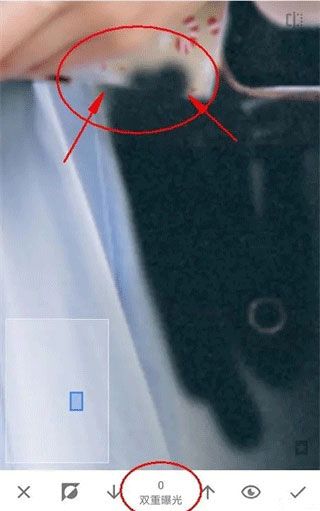
11、然后在用双重曝光100的参数去从人物内部到外部轮廓进行恢复,这样就能很好的处理边缘了,如下图效果图:
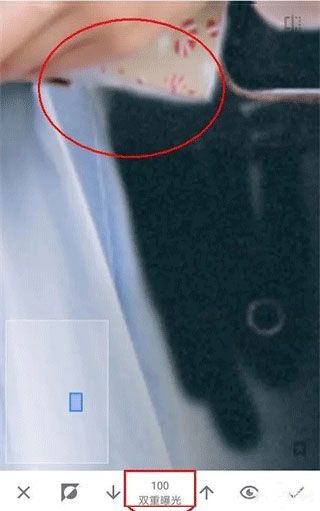
12、还有种方法是放大图片,将人物的轮廓边缘分离出来,最后再来处理离人物轮廓边缘的区域。因为远离人物轮廓区域,所以可以稍微缩小一点图片进行涂抹,很快就处理完了。
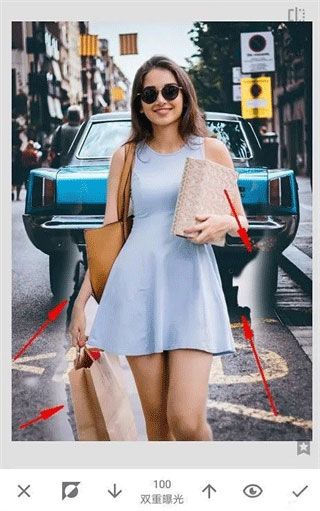
13、终于涂抹完了,手机处理这种类型的非常吃力,特别是轮廓边缘比较复杂的情况,不过还是终于涂抹完了,如下图效果图:
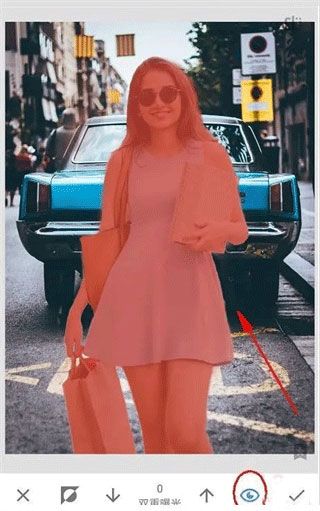
14、取消小眼睛看效果,然后点击√进行确定再次回到主页面。
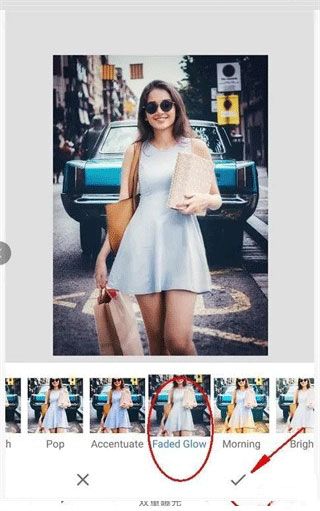
15、最后再次点击样式工具,为图片选择一个效果好的模板,然后对图片进行保存即可。(保存时请使用导出,这是无损导出的方法)
1、为大家提供了几十种的工具,每天在这里修图都是非常自由的。
2、线上可以导入非常多样的图片,多种格式的图片都能轻松编辑。
3、能够根据自己的喜好来美化图片,让大家每次修图都非常方便。
1、平台上带来的各种工具都可以让大家快速使用,自由编辑图片。
2、内置了非常详细的教程,每个工具都有说明,让大家及时查看。
3、能及时的预览各种修改的效果,你想怎么撤回操作都是支持的。
软件信息
本网页内容、图片、视频为模板演示数据,如有涉及侵犯版权,请联系我们提供书面反馈,我们核实后会立即删除。
Copyright © 2014-2024 游戏坛子 版权所有
备案号:沪ICP备14023743号 沪网文[2017]2266-129号 增值电信业务经营许可证:沪B2-20170300  沪公网安备31011402002557号