
软件截图 详情 相关版本 同类热门
软件截图
详情
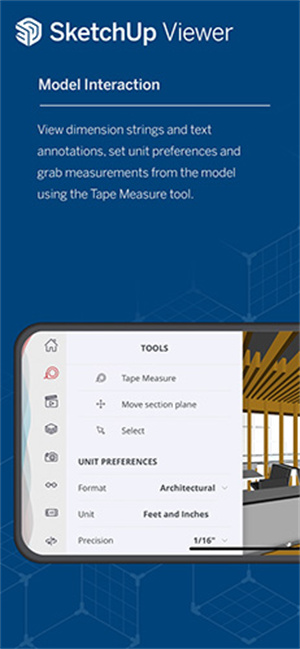
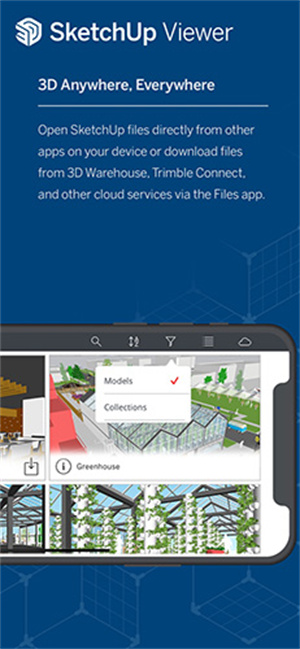
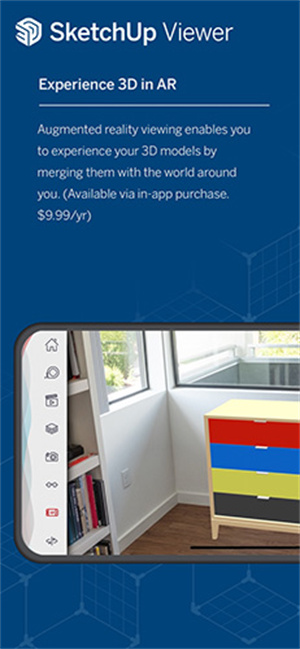
sketchup安卓版这款功能强大且专业的3D模型设计软件,致力于为用户提供顶级的创意平台与优质服务。它深度支持团队协同创作,所有设计数据实现实时云端互通,彻底告别繁琐的本地备份流程。app极大地优化了工作流,显著提升了团队的工作效率和项目推进速度。
直观界面 :极简操作界面,设计师快速上手
多模式切换 :支持草稿/线稿/渲染等显示模式,满足不同设计阶段需求
动态演示 :一键生成方案演示视频,完整呈现设计思路
1、高速3D看图
流畅加载各类3D图纸文件,支持高效率预览
高质量渲染效果,零失真查看模型细节
2、高效建模与修改
快速创建/修改3D模型,操作更自由
多种视角观察方案,精准调整设计细节
3、海量素材库支持
内置丰富3D模型资源,直接下载应用
定期更新素材模板,激发创作灵感
易学易用 :界面简洁,新手也能快速掌握
多场景适配 :从概念草稿到最终渲染全面支持
高效出图 :加快设计方案展示效率
建筑/室内设计方案呈现
工业产品模型快速制作
3D创意艺术设计开发
打开SketchUp软件,并打开您想要复制模型的文件。在模型库或者场景中选择您想要复制的模型,可以通过鼠标左键单击选择一个模型,或者通过按住Shift键并用鼠标左键单击选择多个模型。
选择要复制的模型后,激活复制工具。您可以通过在工具栏上选择编辑菜单,然后选择复制命令,或者使用快捷键Ctrl+C来激活复制工具。
选择要移动的复制品(您可以按住Shift键并用鼠标左键单击选择多个复制品),然后激活移动工具。您可以通过在工具栏上选择编辑菜单,然后选择移动命令,或者使用快捷键M来激活移动工具。
在指定了复制的位置后,您可以通过多次点击鼠标来进行多次复制。每次点击都会在指定的位置上生成一个复制品。您可以根据需要点击任意次数,生成任意数量的复制品。
一、主页
主屏幕是您在启动并登录到SketchUp 后首先看到的内容,其中包含以下内容:
1、新建:创建一个新的 SketchUp 模型。使用下拉菜单选择具有首选默认单位的模板。
2、最近的文件- 最近创建或修改的文件的列表。您可以使用右侧的图标过滤或更改最近文件的显示方式。
3、主屏幕导航栏:
1)主页:将您返回到最近的型号列表。
2)Trimble Connect:访问您存储在 Trimble Connect 中的项目。
3)学习:此选项卡包含交互式自学教程、可打印的资源指南和视频教程,以帮助您提高 SketchUp 技能。
4)反馈:我们喜欢听取用户的意见。此页面提供了一些选项来帮助您与我们取得联系并与一个很棒的全球 SketchUp 用户社区互动。
5)关于:此页面包含有关应用程序版本的信息以及指向一堆法律内容的链接。
4、用户图标:选中后,您将看到有关您所登录帐户的一些信息以及退出选项。
二、导航界面
SketchUp的界面包括许多工具栏和面板,可让您轻松访问创建出色模型所需的所有功能。
1、左侧工具栏:
1)主页/保存:选择此图标可退出您的文档并返回 SketchUp 的主屏幕。在您返回主屏幕的路上,SketchUp 会询问您是否要保存或放弃您对模型所做的任何更改。2)撤消和重做:我们都会犯错误。我们有时也只是想尝试和探索不同的选择。这些突出显示的图标将删除您的最新更改或将其恢复。
3)提示:使用手指或触摸板时,两指轻按可以撤消,而三指轻按将重做。
4)导入:此图标启动文件浏览器,提供浏览文件应用程序或 Trimble Connect 以选择 SKP 文件的选项,然后您可以将其导入模型。
5)设置:打开设置面板。
6)保存:点击以保存您的模型。对于发布到 Trimble Connect 的模型,您将保存一个新修订。当 SketchUp 自动保存您的模型时,此图标还会通过视觉指示器通知您。请记住,自动保存只会创建一个本地恢复备份文件。
2、大型工具栏和工具面板:您的SketchUp 工具集中在一处。当您第一次打开一个新文档时,您将看到入门工具栏,其中展示了一些最常用的 SketchUp 工具。选择一个工具后,您会看到一个带有该工具可选模式的附加工具栏。点击底部的 (...) 可打开扩展工具面板,您将在其中看到其余可用工具。当您开始使用工具面板中的各种工具时,它们将出现在三个显示您最近使用的工具的空间之一中。有关使用工具、不同工具栏以及自定义工具栏和工具选项板的更多详细信息。
3、上下文菜单工具栏:每个图标代表通常在其他版本的 SketchUp 的上下文菜单中看到的功能。可用选项取决于当前选择的实体类型。
4、面板工具栏:每个图标代表一个面板。我们在这里更多地讨论面板。
5、测量框:创建模型时可以在其中输入特定测量值的框。
软件信息
本网页内容、图片、视频为模板演示数据,如有涉及侵犯版权,请联系我们提供书面反馈,我们核实后会立即删除。
Copyright © 2014-2024 游戏坛子 版权所有
备案号:沪ICP备14023743号 沪网文[2017]2266-129号 增值电信业务经营许可证:沪B2-20170300  沪公网安备31011402002557号