

软件截图 详情 相关版本 同类热门
软件截图
详情
Adobe Photoshop Express是超实用的照片编辑与拼贴画制作软件工具。它能于移动设备上进行简单、快速且功能强大的编辑。可免费下载体验60多种专业外观,还有降噪和除雾等高级校正功能。其拼贴画制作软件能灵活控制图像,排版随心,整体边框大小、颜色能随意调整,还可单独平移和缩放。总之,它十分实用,能为你的生活增添诸多美好,让你轻松打造出令人惊艳的照片作品,是手机摄影爱好者的必备之选。
1、进入软件,接着登录Adobe ID,可以使用电脑端的ID,如果没有ID,那么点击注册选项;
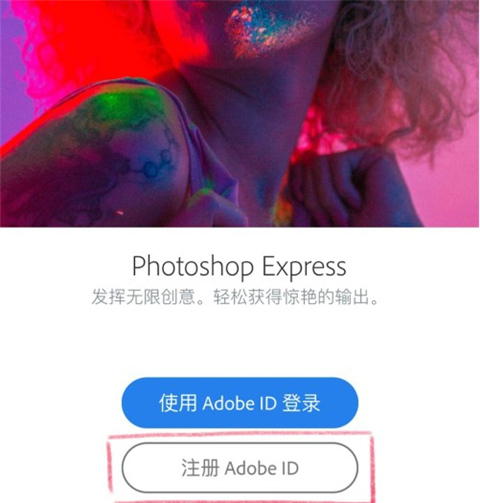
2、来到下图所示的注册页面后,根据页面提示来输入电子邮箱和登录密码,信息,接着点击注册选项,如果输入的邮箱已被注册,那么就可以直接使用邮箱来登录;

3、输入自己的昵称和出生日期,点击完成即可;

4、之后,再次进入程序,它就会自动登录,选择想要编辑的图片;

5、然后点击左下角的第一个图标,即滤镜图标,我们可以点击系统自带的滤镜效果,还可以自己搭配。
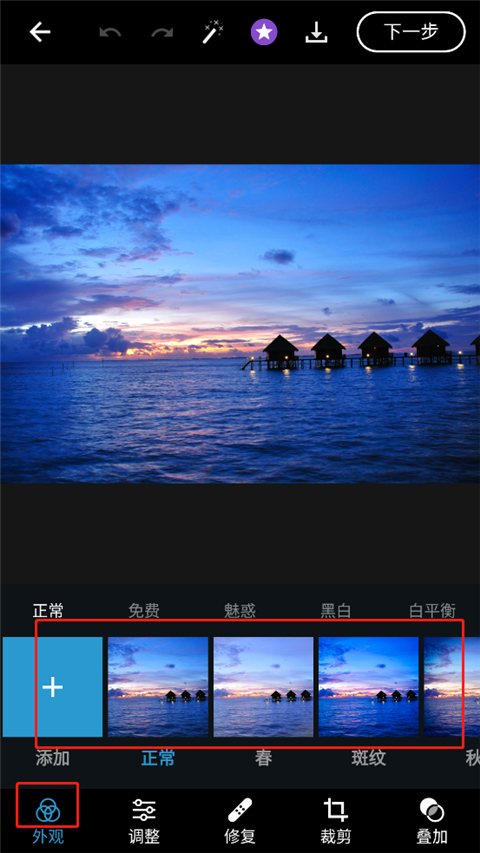
6、点击第二个图标,就可以对图片进行锐化、降噪或迷糊、晕影、hsl、色调分割等操作,也可以手动调整曝光、对比度等参数,左右滑动箭头所指的第二个选项框,就可以调节更多参数了;

7、点击第三个修复图标,可以局部修补或者替换图片了,使用手指涂抹需要替换的部位,接着我们就可以看到涂抹的地方变为了红色;

8、成功选择完替换部位后,松开手指,我们就会看到图片的涂抹部位替换成了周围的东西,可以使用该功能来制作出两个相同的东西的图片;

9、点击第4个剪裁图标,用户可以裁切、修齐、旋转和翻转照片。此功能帮助用户按照任何社交媒体平台的要求,选择照片的宽高比或自定义照片大小;

10、点击效果图标,就可以给图片添加一下氛围,如漏光、杂色等效果,也可应用创意纹理和叠加效果,让简单的图像瞬间变得灵动而独具特色;

11、点击字体和右边的贴图图标,就可以在图片上添加一些可爱的贴图或是给照片添加文字了;

12、最后,给图片加上边框,点击保存即可。

支持数码相机的raw模式持多款数码相机得raw模式,让用户可以得到更真实的图像输入
全面支持16位图像可以在主要功能、层、比刷、文字、图形等中精确的编辑、润饰16位的图像
阴影/加亮区修正用"阴影/加亮区修正(hadow/Highlight correction)"可以快速调整照片中曝光过渡或欠缺的区域
快捷地在社交媒体上分享图片。
裁剪图像并移除图像的不同部分,或者结合照片。
完美地结合照片,打造有趣或超现实的图像。
图章工具箱:图章仿制工具、修复画笔工具,还有特效画笔工具、快速选择工具、各种选框工具等。
从多出新建项目来源:照片图库、创意云、设备相机、空白文档、剪贴板,创意云支持同步上传功能,
图片普通操作:剪切、复制、复制已合并部分、清除、全选、调整边缘、显示指针。
软件信息
本网页内容、图片、视频为模板演示数据,如有涉及侵犯版权,请联系我们提供书面反馈,我们核实后会立即删除。
Copyright © 2014-2024 游戏坛子 版权所有
备案号:沪ICP备14023743号 沪网文[2017]2266-129号 增值电信业务经营许可证:沪B2-20170300  沪公网安备31011402002557号


